
Dual Boot Linux e Windows 11: Guida di Installazione Definitiva
Dual boot nel 2026: ancora la soluzione migliore per sviluppatori La macchina virtuale va bene per molti scopi, ma chi ha bisogno delle prestazioni native
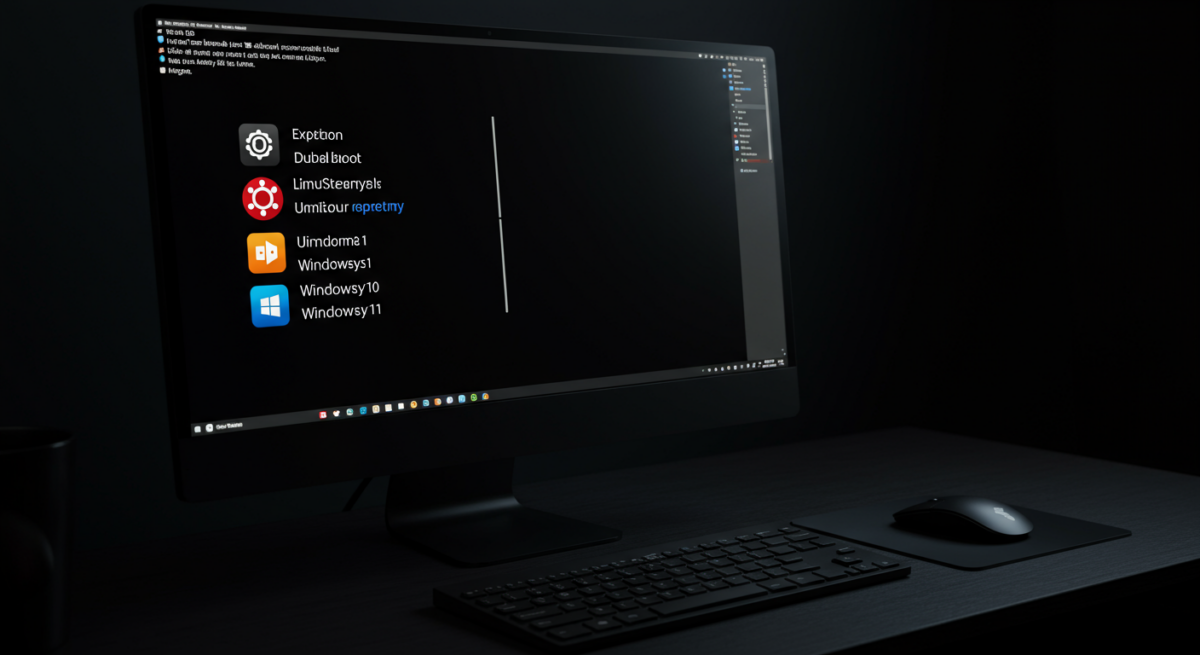
Dual boot nel 2026: ancora la soluzione migliore per sviluppatori
La macchina virtuale va bene per molti scopi, ma chi ha bisogno delle prestazioni native di Linux — per compilazione, ML training, server testing — ha bisogno del dual boot. Dopo averlo configurato su centinaia di macchine nel laboratorio, ecco la guida che evita gli errori più comuni.
Prima di iniziare: i prerequisiti critici
Backup obbligatorio: il partitioning è l’operazione più rischiosa per i dati. Se qualcosa va storto, perdete i dati sulla partizione modificata. Backup completo prima di procedere — senza eccezioni.
Tipo di firmware: verificate se il PC usa UEFI o BIOS legacy. Quasi tutti i PC dal 2012 in poi usano UEFI. Pressate Win+R → msinfo32 → cercate “Modalità BIOS”: UEFI o Legacy.
Tipo di partizione disco: su UEFI, il disco deve essere GPT. Verificate: diskpart → list disk → se la colonna “GPT” mostra asterisco, siete su GPT.
Secure Boot: alcune distro Linux richiedono la disabilitazione del Secure Boot. Ubuntu 22.04+ lo supporta nativamente. Per altre distro, disabilitate temporaneamente nel BIOS.
Preparazione spazio disco su Windows
- Premete Win+X → Gestione Disco
- Click destro sulla partizione C: → “Riduci volume”
- Inserite lo spazio da liberare in MB (minimo 50.000 per Linux, consiglio 100.000-150.000 per uso sviluppo)
- Confermate — lo spazio non allocato apparirà accanto alla partizione C:
Attenzione: se Windows non vi permette di ridurre abbastanza, avete file non spostabili (pagefile, hiberfil.sys, snapshot). Disabilitate ibernazione (powercfg -h off), eseguite defrag e riprovate.
Installazione Ubuntu 24.04 LTS (guida step-by-step)
Scaricate l’ISO di Ubuntu 24.04 LTS dal sito ufficiale. Usate Rufus (Windows) o dd (Linux/macOS) per creare la USB avviabile:
Con Rufus: selezionate ISO, schema partizione GPT, sistema target UEFI, formato NTFS.
Avvio da USB:
- Riavviate e premete il tasto boot menu (F12, F8, o F2 a seconda del produttore)
- Selezionate la chiavetta USB
- Nel menu GRUB, scegliete “Try or Install Ubuntu”
Durante l’installazione, quando arrivate a “Tipo di installazione”:
- Selezionate “Installa Ubuntu accanto a Windows Boot Manager” — questa opzione gestisce automaticamente la creazione delle partizioni nello spazio non allocato
- NON selezionate “Cancella disco” a meno che non vogliate perdere Windows
Se volete controllo manuale sulle partizioni (consigliato per sviluppatori):
- Selezionate “Partitioning manuale”
- Cliccate sullo spazio libero → “+” per creare nuova partizione
- Partizione EFI: 512MB, tipo FAT32, mount point /boot/efi (SOLO se non esiste già — non create una seconda partizione EFI)
- Root: dimensione desiderata, ext4, mount point /
- Swap: 2x la RAM se avete meno di 16GB, uguale alla RAM se avete 16-32GB, 8GB se avete 64GB+
- Home separata (opzionale ma consigliata): spazio rimanente, ext4, mount point /home
Post-installazione: ottimizzazioni essenziali
Driver NVIDIA (se avete GPU NVIDIA):
sudo ubuntu-drivers autoinstall
sudo reboot
Aggiornamento completo:
sudo apt update && sudo apt upgrade -y && sudo apt autoremove
Velocizzare GRUB timeout: di default il menu GRUB attende 10 secondi ad ogni avvio. Riducetelo a 3:
sudo nano /etc/default/grub
# Modificate GRUB_TIMEOUT=10 in GRUB_TIMEOUT=3
sudo update-grub
Problemi comuni e soluzioni
Windows scompare dal menu GRUB:
sudo os-prober
sudo update-grub
Se os-prober non rileva Windows: sudo apt install os-prober poi abilitate nel file grub: GRUB_DISABLE_OS_PROBER=false
Orologio sfasato tra Windows e Linux: Windows usa l’ora locale per il clock hardware, Linux usa UTC. Soluzione — fate usare l’ora locale anche a Linux:
timedatectl set-local-rtc 1 --adjust-system-clock
Secure Boot impedisce avvio Linux: nel BIOS, disabilitate Secure Boot temporaneamente per installare i driver firmati (soprattutto NVIDIA). Dopo l’installazione potete riabilitarlo.
Il dual boot per i professionisti
Con questo setup avrete Windows per le applicazioni Adobe/Office/gaming e Ubuntu per lo sviluppo, i container Docker, il testing server. Il riavvio tra i due sistemi richiede 15 secondi su NVMe moderno — un costo accettabile per avere il meglio dei due mondi.
Da leggere
Articoli correlati
Debloat e Ottimizzazione di Windows 11 per le Prestazioni
Ogni installazione di Windows 11 nasce già affollata. Accanto al sistema operativo arrivano app promozionali, servizi che nessuno ha richiesto, voci nel
Il PC Non Si Accende: Diagnostica Passo Passo del No-Boot
Premi il pulsante di accensione e non succede nulla. Oppure le ventole girano, i LED si illuminano, ma lo schermo resta ostinatamente nero. Il "no-boot" è
Sicurezza PC Windows nel 2026: Guida Pratica Senza Paranoia
La sicurezza che funziona senza trasformarsi in paranoia La settimana scorsa un cliente mi ha portato un PC con 4 antivirus installati contemporaneamente,